

Auftrag anlegen und bearbeiten
Neuen Auftrag erfassen, Termin und Mitarbeiter festlegen, Dokumente und Notizen anhängen.
Aufträge sind das Herzstück von AuftragsDesk. Die Auftragsübersicht zeigt alle Aufträge mit Status, Termin und Zuständigkeit und lässt sich nach Status, Auftraggeber, Zeitraum und Mitarbeiter filtern.
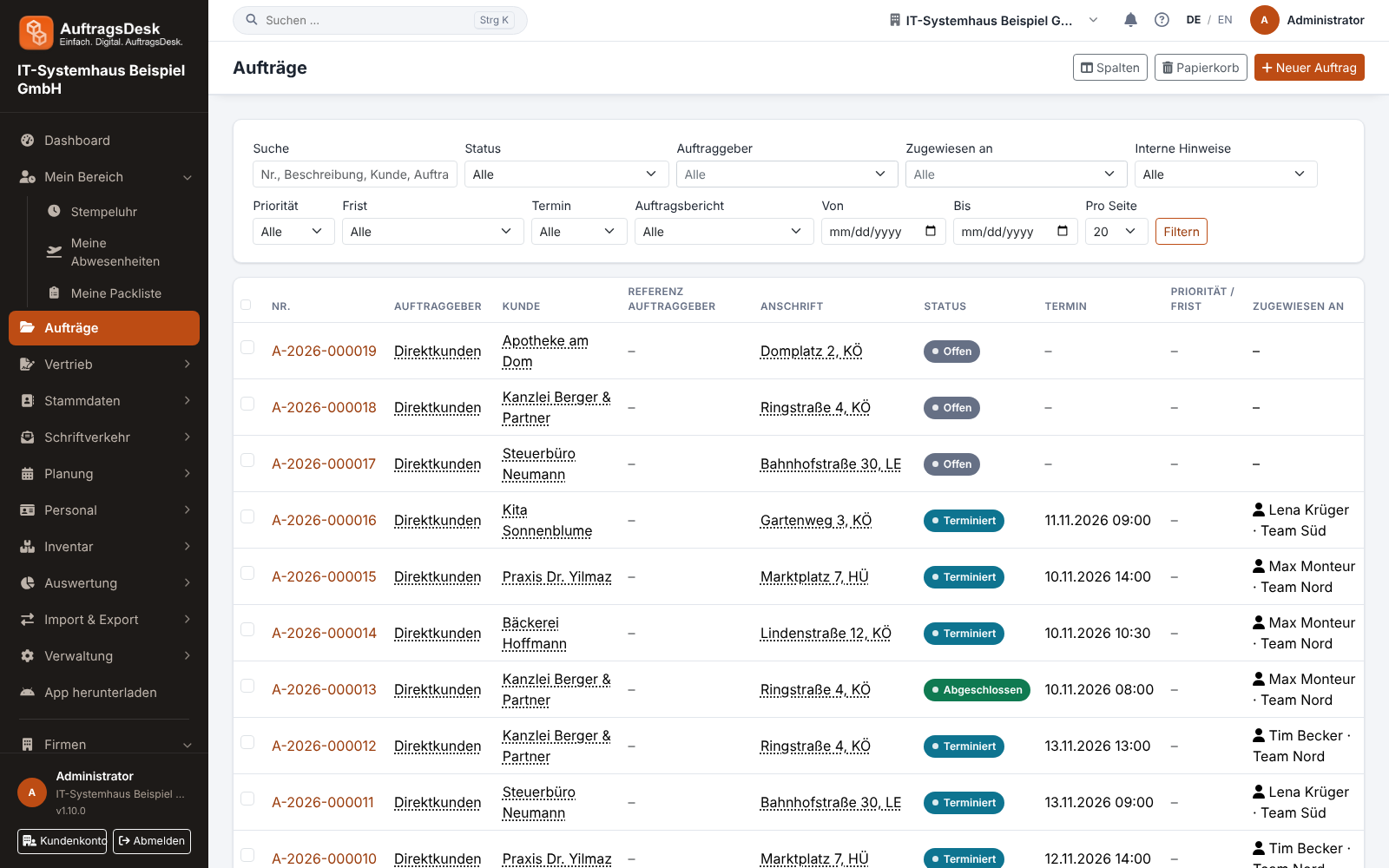
Neuen Auftrag anlegen
- Aufträge → Neuer Auftrag öffnen (oder Taste n).
- Kunde wählen oder direkt neu anlegen. Kommt der Auftrag von einem Auftraggeber (z. B. einer Hausverwaltung), wähle ihn ebenfalls; dessen Zusatzfelder wie Auftragsnummer oder Kostenstelle erscheinen dann im Formular.
- Titel und Beschreibung eintragen: Was ist zu tun, was muss der Monteur wissen?
- Optional Termin und Zuweisung: eine oder mehrere Personen, dazu auf Wunsch ein ganzes Team. Jede Auswahl steht als Kärtchen im Feld, das ✕ nimmt sie wieder heraus. Mit Termin startet der Auftrag als „Terminiert“, sonst als „Offen“.
- Speichern. Alle zugewiesenen Personen sehen den Auftrag sofort in der App, dürfen ihn bearbeiten und bekommen eine Benachrichtigung.
Neuer Auftraggeber direkt im Auftrag? Das + neben Auftraggeber öffnet dasselbe Formular wie unter Stammdaten → Auftraggeber: Name, E-Mail, Telefon, Anschrift, Land, die Wahl zwischen festen Ticket-/Auftragsnummer-Feldern und eigenen Zusatzfeldern sowie Notizen. Darunter erfasst du gleich einen oder mit Weiteren Ansprechpartner hinzufügen mehrere Ansprechpartner mit Funktion, Telefon und E-Mail. Der erste wird Hauptansprechpartner und ist im Auftrag sofort ausgewählt; alle anderen stehen im Feld Ansprechpartner zur Wahl. Mit Anlegen & übernehmen geht es zurück zum Auftrag, Auftraggeber und Kunde („Auftraggeber selbst“) sind dann schon eingetragen. Einen neuen Kunden legst du ebenso über das + neben Kunde / Einsatzort an, mit denselben Feldern wie in der Kundenliste.
Doppelt angelegt? Sobald du den Kunden wählst, zeigt das Fenster einen gelben Hinweis, wenn es für diesen Kunden oder für dieselbe Anschrift (Straße und PLZ) schon offene Aufträge aus den letzten 30 Tagen gibt. Die Auftragsnummern öffnen sich in einem neuen Tab. Anlegen kannst du trotzdem.
Mehrere Tage oder Termine? Der Termin im Formular ist der erste Einsatz. Weitere Tage trägst du danach in der Auftragsansicht unter Einsätze ein, Schritt für Schritt erklärt unter Mehrere Einsätze und mehrtägige Aufträge.
Wiederkehrende Arbeiten musst du nicht jedes Mal anlegen: Ein Wartungsvertrag erzeugt die Aufträge automatisch. Bestellungen als PDF übernimmt der Bestellungs-Import.
Auftrag bearbeiten
Auf der Auftragsseite änderst du über Bearbeiten Termin, Zuweisung, Beschreibung und Zusatzfelder. Unter Funktionen findest du:
- Dokumente: Pläne, Fotos, Bestellungen hochladen; mit „Freigeben“ sieht der Kunde ein Dokument im Kundenportal.
- Material: verbrauchtes Material buchen (mit Lager und Preisen).
- Prüfprotokolle, Aufmaß und Nachkalkulation.
- Notizen: interne Hinweise, die nicht im Bericht erscheinen.
- Verlauf: jede Statusänderung mit Zeitpunkt und Person.
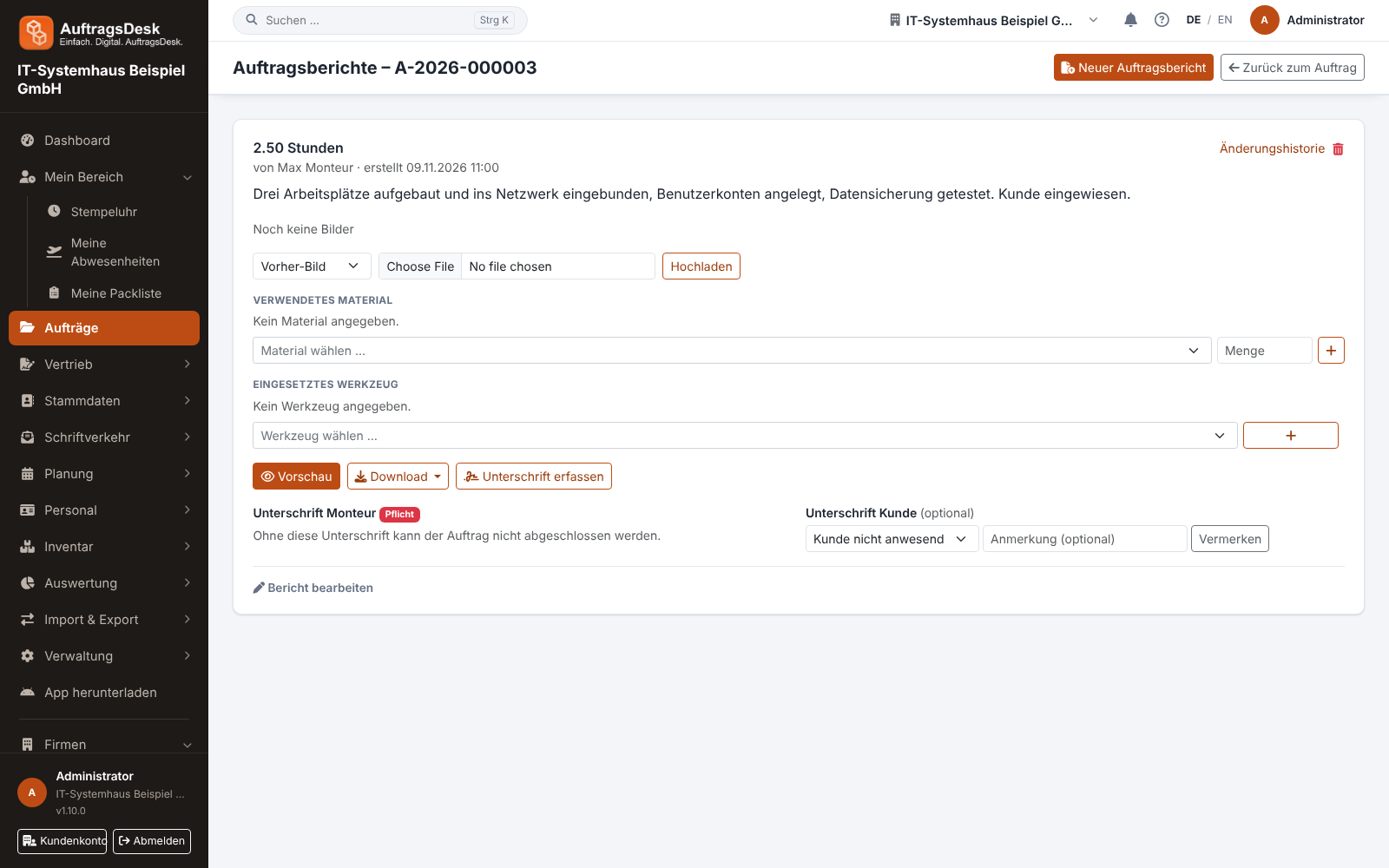
Interne Hinweise
Unter der Statushistorie schreibst du mit Hinweis schreiben eine interne Nachricht zum Auftrag, etwa zur Abrechnung oder Auftragsprüfung. Im Feld An kombinierst du beliebig viele Rollen (z. B. Backoffice, Buchhaltung), Teams und einzelne Personen; jede Auswahl steht als Kärtchen da und lässt sich mit dem ✕ entfernen. Alle Ausgewählten bekommen sofort eine Benachrichtigung, wer mehrfach gemeint ist, nur eine. Ohne Auswahl ist der Hinweis eine reine Notiz. In der Auftragsliste zeigt der Filter Offene Hinweise an mich alles, was direkt, an eine deiner Rollen oder eines deiner Teams geht. Kunden sehen interne Hinweise nie.
Wer sieht welchen Auftrag?
Wer das Recht „Alle Aufträge einsehen“ hat, sieht alle Aufträge der Firma. Alle anderen sehen in ihrer Liste nur die eigenen und die ihres Teams.