

Bestellungs-Import aus PDF
Bestellungen von Auftraggebern hochladen, prüfen und mit einem Klick als Auftrag übernehmen.
Viele Auftraggeber schicken Bestellungen als PDF. Unter Import & Export → Bestellungs-Import lädst du sie hoch, und AuftragsDesk liest die wichtigsten Angaben aus. Gelesen wird ausschließlich auf unserem eigenen Server, ohne externen Dienst und ohne KI.
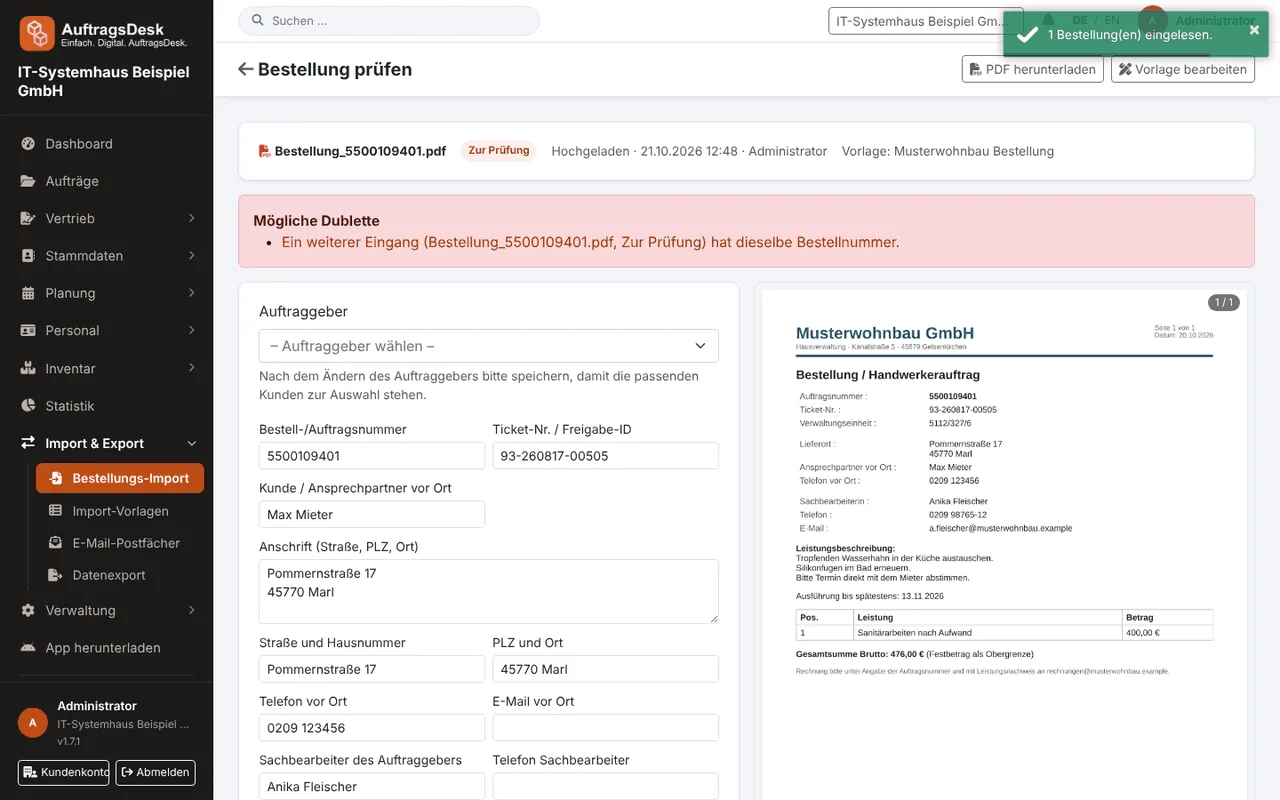
So läuft der Import
- PDFs hochladen (auch mehrere auf einmal) oder per E-Mail-Postfach automatisch abholen lassen.
- Eine passende Import-Vorlage erkennt den Auftraggeber und liest Bestellnummer, Einsatzort, Ansprechpartner, Wunschtermin, Beschreibung und mehr.
- Jede Bestellung landet als Entwurf zur Prüfung. Links siehst du die Seiten des PDFs, rechts die gelesenen Werte.
- Werte prüfen und korrigieren, Auftraggeber, Ansprechpartner und Kunden zuordnen und Auftrag anlegen.
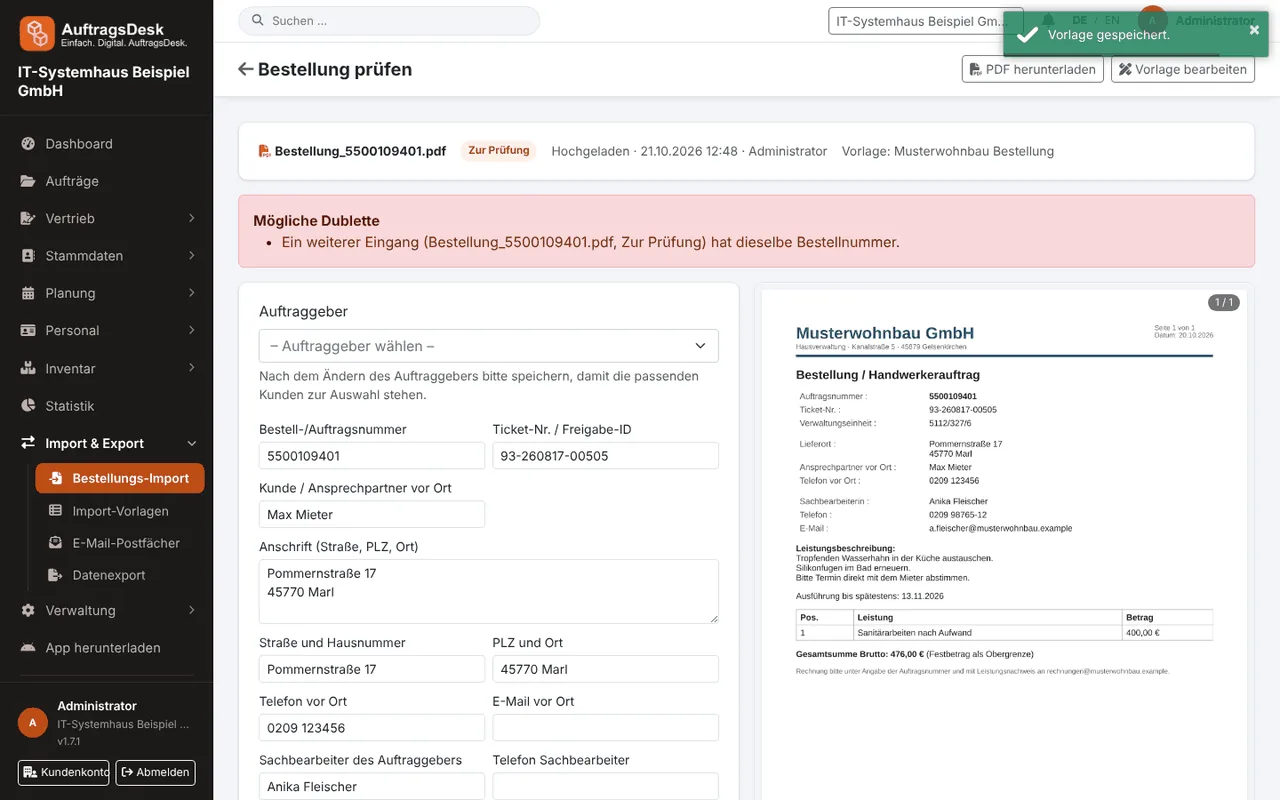
Der Auftrag entsteht mit Bestell- und Ticketnummer, dem Sachbearbeiter als Ansprechpartner und dem PDF in den Dokumenten.
Zuordnen vor dem Anlegen
Die Prüfansicht ist in drei Blöcke geteilt, damit klar ist, was wohin gehört:
- Auftraggeber und Ansprechpartner: Wähle einen vorhandenen Auftraggeber oder Neuen Auftraggeber aus den Angaben anlegen. Der neue Auftraggeber bekommt Firmenname, Anschrift, Telefon und E-Mail aus den Feldern darunter (dafür brauchst du das Recht, Auftraggeber zu verwalten). Gibt es schon einen Auftraggeber mit genau diesem Namen, wird er genommen statt doppelt angelegt. Unter Ansprechpartner im Auftrag wählst du, ob der Sachbearbeiter aus der Bestellung übernommen wird (neu, falls es ihn noch nicht gibt), ein anderer vorhandener Ansprechpartner oder keiner. Ein passender vorhandener ist mit ★ markiert.
- Kunde und Einsatzort: ein vorhandener Kunde des Auftraggebers (★ = Vorschlag) oder ein neuer Kunde aus Name, Anschrift, Telefon und E-Mail darunter.
- Auftrag: Bestell- und Ticketnummer, Termine, Betrag, Beschreibung und Hinweise.
Fehlt ein Wert, klicke zuerst in das Feld und ziehe dann auf dem Seitenbild links einen Rahmen um die Stelle. Der Text erscheint über den Seiten, du kannst das Feld noch ändern und mit Eintragen übernehmen. Steht der Auftraggeber in jeder Bestellung an derselben Stelle, lohnt sich das Feld „Auftraggeber (Firmenname)“ in der Import-Vorlage: Dann wird ein gleichnamiger vorhandener Auftraggeber automatisch zugeordnet, sonst ist „Neuen Auftraggeber anlegen“ vorgewählt.
Nach dem Ändern des Auftraggebers einmal Entwurf speichern, damit Kunden und Ansprechpartner dieses Auftraggebers zur Auswahl stehen. Mit „Neuer Auftraggeber“ geht es auch in einem Schritt: Auftrag anlegen legt Auftraggeber, Ansprechpartner, Kunde und Auftrag zusammen an.
Sicher gegen Doppelte
Dieselbe Datei wird nicht doppelt eingelesen. Gibt es die Bestellnummer schon, zeigt AuftragsDesk den vorhandenen Auftrag und fragt nach. Nichts wird ohne Prüfung übernommen.
Bestätigung und Rückfrage
Je Vorlage kann eine Eingangsbestätigung an den Sachbearbeiter gehen, sofort oder nach der Übernahme mit deiner Auftragsnummer. In der Prüfansicht schreibst du bei Unklarheiten direkt eine Rückfrage.
Auch Schadensmeldungen aus dem Kundenportal landen hier zur Prüfung.