

Mein Konto, Anmeldung und Sicherheit
Passwort, Zwei-Faktor-Anmeldung mit Authenticator-App oder Passkey, Wiederherstellungscodes, Benachrichtigungen und Darstellung.
Unter Mein Konto (oben rechts im Profilmenü) verwaltest du deinen persönlichen Zugang. Die Seite hat fünf Reiter.
| Reiter | Inhalt |
|---|---|
| Persönliche Daten | Name, E-Mail, Telefon |
| Sicherheit | Passwort, Anmeldename, Zwei-Faktor, Passkeys, Wiederherstellungscodes |
| Benachrichtigungen | welche Push-Nachrichten du bekommst |
| Darstellung | Hell, Dunkel oder Automatisch |
| API-Zugriff | persönliche Zugänge, z. B. für ein Tablet |
Zwei-Faktor-Anmeldung einrichten
Mit einem zweiten Faktor bleibt dein Konto auch dann geschützt, wenn jemand dein Passwort kennt.
- Öffne Mein Konto → Sicherheit.
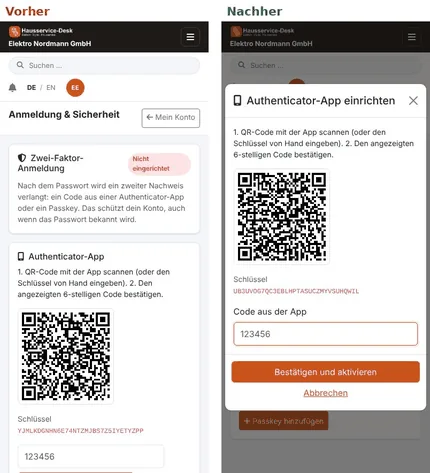
- Wähle Authenticator-App und scanne den QR-Code mit einer App wie Google Authenticator, Microsoft Authenticator oder 2FAS. Alternativ legst du einen Passkey an (Fingerabdruck, Gesichtserkennung oder Sicherheitsschlüssel).
- Bestätige mit dem aktuellen Passwort und dem ersten Code.
- Speichere die Wiederherstellungscodes an einem sicheren Ort. Mit ihnen kommst du hinein, wenn das Handy verloren geht.
Als Inhaber kannst du die Zwei-Faktor-Anmeldung für alle Benutzer deiner Firma verpflichtend machen. Wer noch keinen zweiten Faktor hat, wird dann bei der Anmeldung direkt zur Einrichtung geleitet.
Neues Passwort wählen
Ein neues Passwort braucht mindestens 12 Zeichen. Ist es aus Datenlecks bekannt, lehnt AuftragsDesk es ab, weil Angreifer solche Passwörter zuerst ausprobieren. Für den Abgleich mit Have I Been Pwned gehen nur die ersten 5 Zeichen einer Prüfsumme hinaus, nie das Passwort selbst. Am sichersten ist ein langer Satz aus mehreren Wörtern oder ein Passwort aus einem Passwort-Manager.
Passwort vergessen
Auf der Anmeldeseite führt Passwort vergessen zu einem Link per E-Mail. Aus Sicherheitsgründen werden dabei Passkeys und persönliche API-Zugänge widerrufen. Nach zu vielen Fehlversuchen wird die Anmeldung vorübergehend gesperrt.
Angemeldet bleiben
Mit Angemeldet bleiben musst du dich auf diesem Gerät nicht jedes Mal neu anmelden, auch wenn du dich mit einem Passkey anmeldest: Setze den Haken vor dem Tippen auf Mit Passkey anmelden. Ohne den Haken endet die Anmeldung nach einer halben Stunde ohne Bedienung oder wenn das Handy den Browser schließt. Eine Passwortänderung beendet alle anderen Sitzungen.
Ist die Anmeldung abgelaufen, während eine Seite offen war, wird beim Absenden eines Formulars noch nichts gespeichert. Du kommst zurück auf dieselbe Seite, ohne Haken bei Angemeldet bleiben erst nach erneuter Anmeldung. Deine Eingaben sind dort wieder eingetragen (ausgewählte Dateien musst du neu wählen); prüfe sie und sende das Formular noch einmal ab.