

Das Kundenportal
Eigener Zugang für deine Kunden mit Aufträgen, Berichten, Angeboten, Dokumenten, Schadensmeldungen und Terminbuchung.
Mit dem Kundenportal bekommen deine Kunden einen eigenen Zugang unter /portal. Dort sehen sie ihre Aufträge und Unterlagen, ohne anzurufen oder E-Mails zu schreiben.
Zugang einrichten
Beim Anlegen und Bearbeiten eines Kunden wählst du unter Kundenportal bewusst aktiv oder nicht aktiv. Vorbelegt ist nichts, ohne Auswahl lässt sich der Kunde nicht speichern.
- Aktiv: Der Kunde bekommt an seine E-Mail-Adresse automatisch einen Einmal-Link, mit dem er sein Passwort setzt (7 Tage gültig). Ein Klartext-Passwort wird nie verschickt. Ohne E-Mail-Adresse gibt es keinen Zugang, du siehst dann einen Hinweis.
- Nicht aktiv: Der Kunde hat keinen Zugang. War er vorher aktiv, wird der Zugang sofort gesperrt und laufende Sitzungen enden.
In der Kundenliste zeigt die Spalte Portal „an“, „aus“ oder „nicht gewählt“. Ein Klick darauf öffnet das Fenster Kundenportal mit Zugang erneut senden, Als Kunde ansehen und Ausschalten. Alle Änderungen stehen im Aktivitätsprotokoll. Ohne den Tarif Enterprise gibt es weder Auswahl noch Spalte.
Über welche Adresse die Zugangsmail geht
Die Mail mit dem Einmal-Link geht über denselben Weg wie alle Kunden-Mails, in dieser Reihenfolge:
- dein verbundenes Microsoft-365- oder Gmail-Postfach, wenn dort „Mails an Kunden über dieses Postfach senden“ an ist,
- sonst deine SMTP-Verbindung unter Integrationen,
- sonst die System-E-Mail von AuftragsDesk mit deiner Firmenadresse als Antwortadresse.
Welcher Weg gerade gilt, steht im Fenster Kundenportal des Kunden.
Als Kunde ansehen
Ist der Zugang eingeschaltet, öffnet Als Kunde ansehen das Portal in einem neuen Tab genau so, wie der Kunde es sieht. Ein Passwort des Kunden brauchst du dafür nicht.
- Die Ansicht ist nur zum Lesen. Angebote annehmen, Termine buchen oder Schäden melden kann nur der Kunde selbst.
- Das Öffnen eines Angebots zählt nicht als „vom Kunden geöffnet“.
- Ansicht beenden bringt dich zurück zur Kundenliste. Die Ansicht endet außerdem nach zwei Stunden, beim Abmelden und wenn der Zugang ausgeschaltet wird.
- Jede Ansicht steht im Aktivitätsprotokoll.
Was der Kunde sieht
| Bereich | Inhalt |
|---|---|
| Aufträge | eigene Aufträge mit Status, Termin, weiteren Terminen (Einsätze mit Status) und Zuweisung; kommende Termine bestätigen (siehe unten) |
| Berichte | unterschriebene Berichte als PDF in der Kundenfassung |
| Angebote | Angebote ansehen und digital annehmen |
| Rechnungen | Rechnungen, die du bereitstellst, mit Zahlstatus und Online-Zahlung |
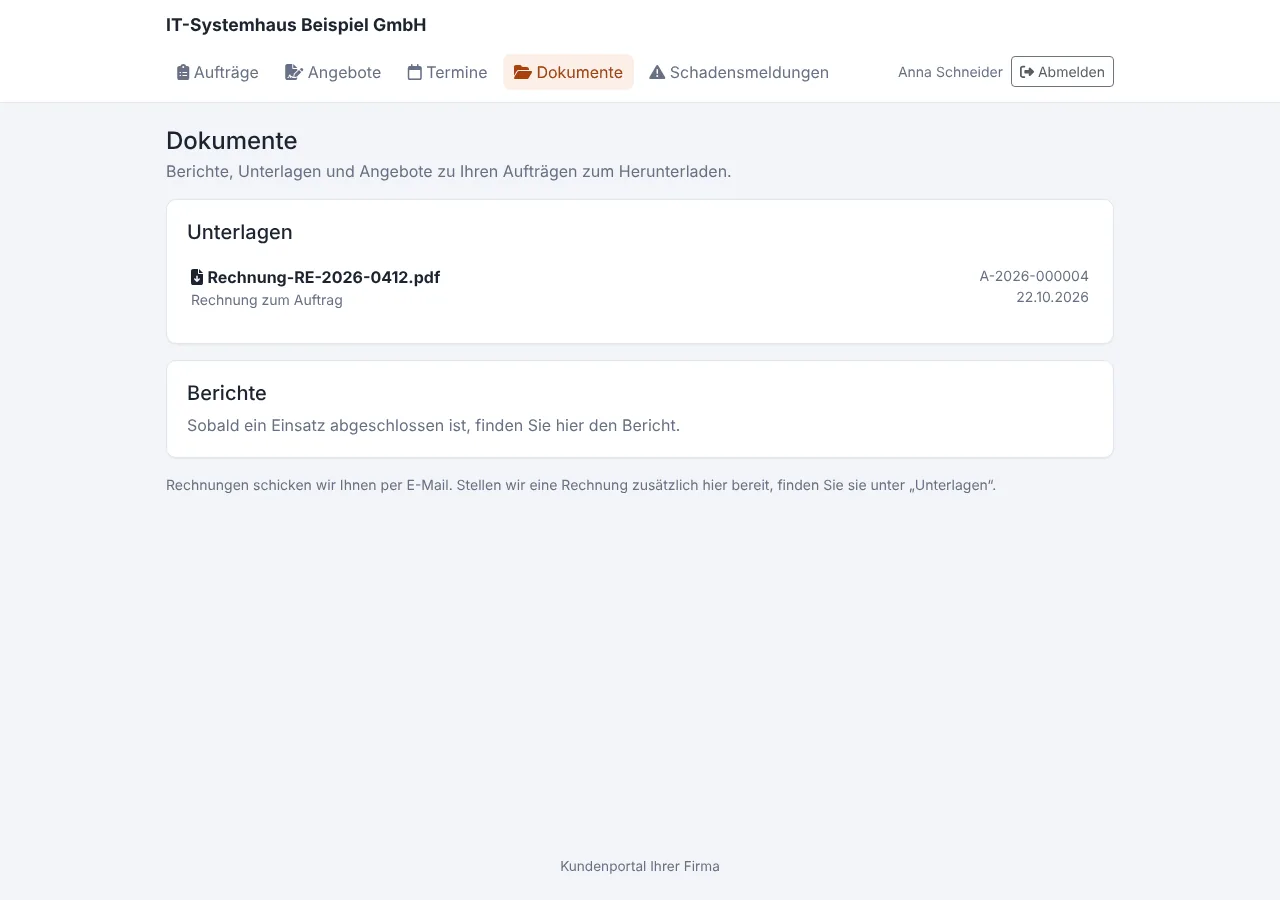
| Dokumente | alle Berichte, Angebote und Unterlagen, die du am Auftrag freigibst |
| Schadensmeldungen | Schäden selbst melden |
| Termine | freie Zeitfenster buchen |
Interne Notizen, Stunden und Material bleiben unsichtbar.
Das Portal gibt es auf Deutsch und Englisch. Ohne eigene Wahl folgt es der Sprache des Browsers (sonst Deutsch); unten auf jeder Seite und auf der Anmeldeseite wählt der Kunde Deutsch oder English, die Wahl bleibt im Browser gespeichert.
Während eine Seite oder Daten nachladen, läuft oben eine schmale orange Ladeleiste, wie in der Weboberfläche.
Läuft die Anmeldung des Kunden ab, während eine Seite offen ist (z. B. beim Ausfüllen eines Terminwunschs), geht beim Absenden nichts verloren: Der Kunde meldet sich neu an, kommt auf dieselbe Seite zurück und findet seine Eingaben wieder eingetragen, um sie erneut abzusenden.
Termine bestätigen
Auf der Auftragsseite im Portal hat jeder kommende Termin, der Termin des Auftrags und jeder weitere Einsatz, den Knopf Termin bestätigen. Danach steht dort „Von Ihnen bestätigt am …“. Die Übersicht weist auf Aufträge hin, deren Termine noch auf eine Bestätigung warten, und markiert sie in der Liste.
Du siehst die Bestätigung auf der Auftragsseite im Abschnitt Vom Kunden bestätigt: je Termin „bestätigt“ mit Zeitpunkt oder „noch nicht bestätigt“. Offene Termine stehen dort nur, wenn der Kunde einen eingeschalteten Portalzugang hat. Bei jeder Bestätigung bekommen alle mit dem Recht „Aufträge anlegen“ eine Benachrichtigung (in der App als Push unter Aufträge), und sie steht im Aktivitätsprotokoll.
- Bestätigt wird die Lage des Termins (Beginn und Ende). Verschiebst du ihn, ist die Bestätigung wieder offen und der Kunde bestätigt den neuen Termin.
- Vergangene, erledigte und abgesagte Termine sowie Termine stornierter Aufträge lassen sich nicht bestätigen.
- In Als Kunde ansehen gibt es den Knopf, er schickt aber nichts ab.
Dokumente freigeben
Am Auftrag unter Dokumente machst du einzelne Dateien mit Freigeben für den Kunden sichtbar, zum Beispiel eine Rechnung als PDF oder einen Lageplan.
Das Portal ist von der Firmenanmeldung vollständig getrennt. Ein Portalkunde erreicht keine Firmenseite und keine App-Schnittstelle.
Anbindung an eigene Systeme
Kunden mit eigener Software (z. B. Hausverwaltungen) kannst du die Kundenportal-API erlauben. Sie nutzen das Portal dann auch aus ihrem System.