

Integrationen im Überblick
Welche Dienste du anbinden kannst, wie das Verbinden funktioniert und wo du den Status siehst.
Unter Verwaltung → Integrationen verbindest du AuftragsDesk mit den Diensten, die du schon nutzt. Du brauchst das Recht „Integrationen verwalten“.
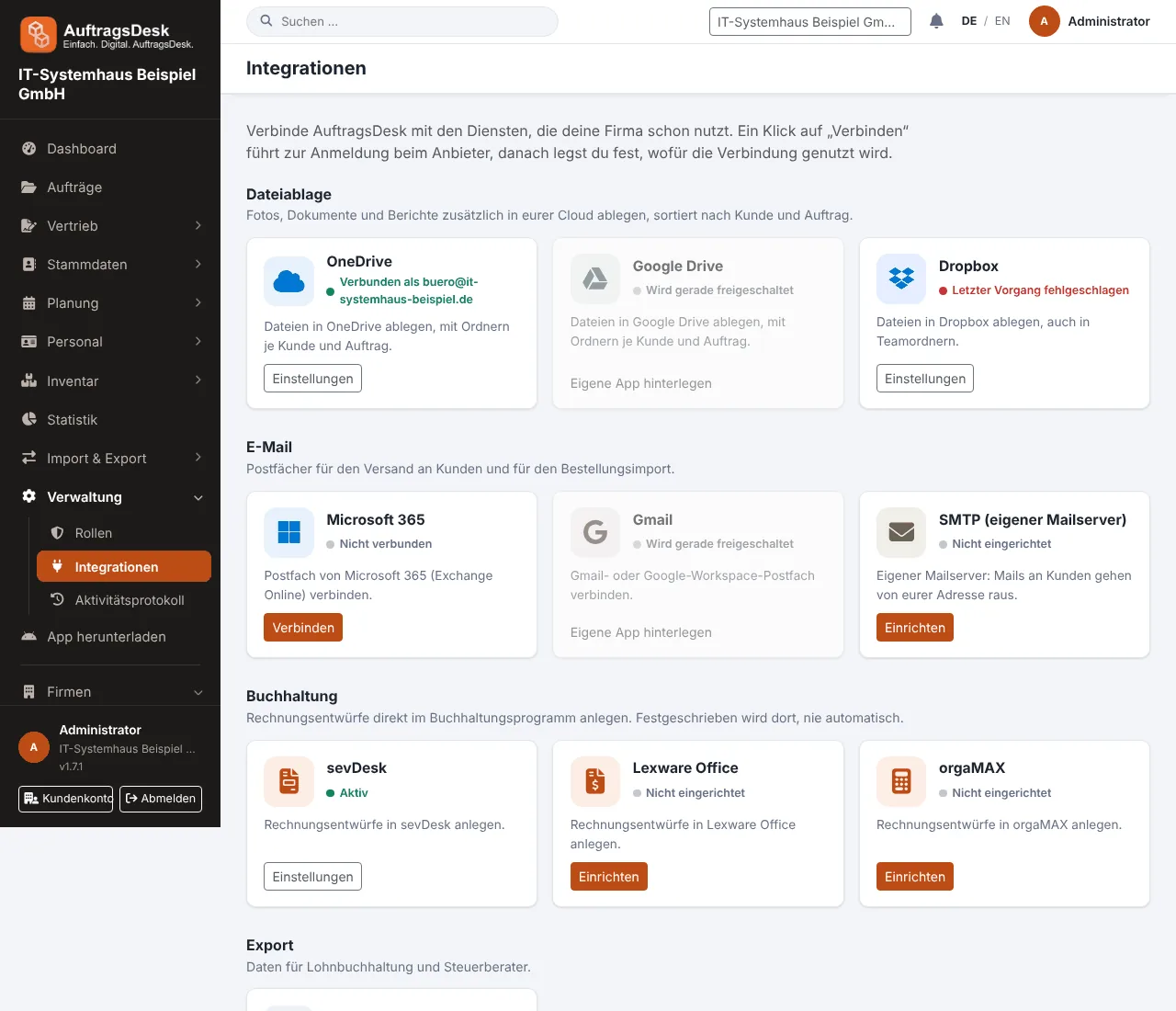
Was du anbinden kannst
| Bereich | Dienste | Wofür |
|---|---|---|
| Dateiablage | OneDrive, Google Drive, Dropbox | Fotos, Dokumente und Berichte automatisch ablegen |
| Microsoft 365, Gmail, eigener Mailserver (SMTP) | Bestell-Postfächer abholen, Mails an Kunden von eurer Adresse | |
| Buchhaltung | sevDesk, Lexware Office, orgaMAX | Rechnungsentwürfe anlegen |
| Export | DATEV LODAS, CSV | Lohn, Aufträge, Kunden, Arbeitszeiten |
| Von AuftragsDesk | Routen und Fahrzeiten, Push-Nachrichten, Schnittstelle und Webhooks | läuft ohne Einrichtung bzw. für eigene Systeme |
Jede Kachel zeigt den Status: „Verbunden als buero@firma.de“, „Nicht verbunden“ oder „Letzter Vorgang fehlgeschlagen“.
Verbinden
- Microsoft, Google, Dropbox: Klicke auf Verbinden und melde dich beim Anbieter an. Du gibst dabei kein Passwort an AuftragsDesk weiter.
- Eigene App (optional): Erlaubt eure IT nur eigene Apps, trägst du auf der Detailseite unter Eigene App verwenden Client-ID und Secret eurer App beim Anbieter ein. Eigene App entfernen löscht sie wieder und trennt die Verbindung; danach verbindest du dich wieder mit der App von AuftragsDesk.
- Buchhaltung und SMTP: Trage den API-Schlüssel bzw. die Zugangsdaten ein. Sie werden verschlüsselt gespeichert und die Verbindung wird sofort getestet.
Die Detailseite
Nach dem Verbinden landest du auf der Detailseite der Integration. Dort siehst du das verbundene Konto, wer wann verbunden hat, die letzte erfolgreiche Aktion und den letzten Fehler. Außerdem kannst du die Verbindung testen, neu verbinden oder trennen.
Ein Fehler beim Anbieter verhindert nie das Speichern in AuftragsDesk. Er wird an der Integration angezeigt, damit du ihn beheben kannst.
Mehr dazu: Buchhaltung, Dateiablage und E-Mail, Schnittstelle und Webhooks.